Việc tạo tài khoản Dropbox đang trở thành nhu cầu phổ biến với những ai muốn lưu trữ, chia sẻ và đồng bộ dữ liệu an toàn trên nền tảng đám mây. Dropbox nổi tiếng nhờ khả năng làm việc đa thiết bị mượt mà, tốc độ đồng bộ nhanh và bảo mật cao, phù hợp cho người dùng cá nhân lẫn doanh nghiệp. Bài viết này Hướng Dẫn Đăng Ký sẽ hướng dẫn bạn chi tiết cách tạo tài khoản Dropbox miễn phí và các mẹo để sử dụng Dropbox hiệu quả nhất.
Tìm hiểu về Dropbox
Dropbox là dịch vụ gì?
Dropbox là một dịch vụ lưu trữ đám mây (cloud storage) nổi tiếng, cho phép người dùng lưu file, đồng bộ dữ liệu và chia sẻ tài liệu dễ dàng trên mọi thiết bị. Đây là một trong những nền tảng lưu trữ trực tuyến đầu tiên trên thế giới, được hàng triệu cá nhân và doanh nghiệp tin dùng nhờ sự ổn định, tốc độ đồng bộ nhanh và khả năng bảo mật cao. Trước khi tạo tài khoản Dropbox, bạn nên hiểu rõ giá trị và cách hoạt động của dịch vụ này để khai thác trọn vẹn các tính năng.
Về bản chất, Dropbox hoạt động giống như một “kho lưu trữ online” giúp bạn đưa dữ liệu lên cloud, tránh rủi ro mất file khi máy tính hư, điện thoại lỗi hoặc ổ cứng gặp sự cố. Chỉ cần đăng nhập vào tài khoản, bạn có thể truy cập mọi tệp tin ở bất kỳ đâu, trên bất kỳ thiết bị nào, từ PC, laptop đến smartphone và tablet.
Ngoài lưu trữ, Dropbox còn hỗ trợ:
- Chia sẻ file dung lượng lớn qua link
- Làm việc nhóm và cộng tác thời gian thực
- Lưu phiên bản cũ của tài liệu (version history)
- Tự động đồng bộ ảnh, video và folder

Chính vì sự tiện lợi đó, nhu cầu tạo tài khoản Dropbox ngày càng tăng, đặc biệt với người làm văn phòng, học sinh – sinh viên, lập trình viên, marketer và các nhóm làm việc từ xa. Dù bạn muốn lưu tài liệu học tập, tài liệu công việc, hình ảnh cá nhân hay chia sẻ file lớn cho khách hàng, Dropbox đều là lựa chọn đáng tin cậy.
Lợi ích khi sử dụng Dropbox
Việc tạo tài khoản Dropbox mang đến nhiều lợi ích thiết thực cho cả cá nhân lẫn doanh nghiệp nhờ khả năng lưu trữ linh hoạt, bảo mật cao và hỗ trợ làm việc nhóm hiệu quả. Dropbox không chỉ đơn thuần là một nền tảng lưu trữ đám mây, mà còn là công cụ giúp người dùng quản lý tài liệu khoa học, tối ưu quy trình làm việc và tăng năng suất. Dưới đây là những lợi ích nổi bật nhất.
- Lưu trữ dữ liệu an toàn và linh hoạt: Dropbox cho phép bạn lưu tài liệu, ảnh, video và mọi loại tệp lên hệ thống cloud của mình, giúp hạn chế rủi ro mất dữ liệu do lỗi thiết bị, virus hoặc hỏng ổ cứng.
- Đồng bộ dữ liệu trên nhiều thiết bị: Dropbox đồng bộ tự động giữa máy tính, laptop, điện thoại và web. Mọi thay đổi trên một thiết bị đều được cập nhật tức thì trên thiết bị khác. Điều này đặc biệt hữu ích cho những ai thường xuyên làm việc từ xa hoặc luân chuyển giữa nhiều thiết bị.
- Chia sẻ file nhanh và tiện lợi: Bạn có thể chia sẻ tệp hoặc thư mục với đồng nghiệp, bạn bè chỉ bằng một đường link. Người nhận không cần tài khoản vẫn xem hoặc tải file được, giúp quá trình trao đổi tài liệu trở nên nhanh chóng hơn rất nhiều.
- Hỗ trợ làm việc nhóm hiệu quả: Dropbox có các công cụ cộng tác như bình luận trực tiếp lên tệp, cập nhật phiên bản file theo thời gian, gửi và quản lý tài liệu theo nhóm. Điều này giúp các nhóm dự án, team marketing, thiết kế hoặc doanh nghiệp nhỏ làm việc mượt mà hơn.
- Lưu phiên bản cũ của tệp (Version history): Một trong các tính năng hữu ích nhất của Dropbox là lưu lại toàn bộ lịch sử chỉnh sửa. Khi cần, bạn có thể phục hồi lại phiên bản cũ của tài liệu chỉ với vài thao tác đơn giản.
- Tự động sao lưu ảnh và video: Dropbox có tính năng tự động upload ảnh từ điện thoại, giúp bạn giải phóng bộ nhớ và bảo vệ hình ảnh an toàn trên cloud. Những người làm content và sáng tạo hình ảnh cực kỳ ưa chuộng tính năng này.
- Bảo mật cao, đáng tin cậy: Dữ liệu của bạn được bảo vệ bằng mã hóa AES và kết nối SSL/HTTPS. Việc tạo tài khoản Dropbox đồng nghĩa với việc bạn sở hữu một không gian lưu trữ có tính bảo mật cao hơn nhiều so với lưu file trên thiết bị cá nhân.
Hướng dẫn cách tải và cài đặt Dropbox về máy tính
Để tải Dropbox trên máy tính, bạn thực hiện như sau:
Bước 1: Truy cập vào trang web của Dropbox https://www.dropbox.com/install để thực hiện tải về máy tính.
Bước 2: Nhấn Download Dropbox.

Bước 3: Nhấn chọn Thư mục lưu file cài đặt > Nhấn chọn Save.

Bước 4: Tại đây, nhấn chọn vào file.exe vừa tải về.

Bước 5: Chờ một lúc để ứng dụng được cài đặt về máy.
Bước 6: Sau khi được cập nhật, Dropbox sẽ được xuất hiện trong thư mục trên máy tính. Chọn Dropbox để bắt đầu đăng nhập.
Bước 7: Nhập tài khoản Dropbox và mật khẩu của bạn > Nhấn chọn Sign in. Tại đây, bạn cũng có thể đăng nhập vào tài khoản Google hoặc Apple.

Bước 8: Nhấn Next để tiếp tục.
Bước 9: Chọn cách đồng bộ hóa dữ liệu của bạn > Nhấn chọn Continue with Basic.
Bước 10: Chọn Thư mục sao lưu > Tiếp tục nhấn chọn Set up.

Hướng dẫn cách tạo tài khoản Dropbox
Để bắt đầu lưu trữ dữ liệu, chia sẻ file và đồng bộ mọi thiết bị, bước quan trọng đầu tiên là tạo tài khoản Dropbox. Việc đăng ký hiện nay rất dễ dàng, nhưng nếu làm sai quy trình, bạn có thể gặp lỗi xác minh email hoặc trùng tài khoản. Dưới đây là hướng dẫn chi tiết từng bước, giúp bạn đăng ký Dropbox thành công trên cả máy tính và điện thoại.
Cách tạo tài khoản Dropbox trên máy tính
Nếu bạn thường làm việc với laptop hoặc PC, tạo tài khoản Dropbox trên máy tính sẽ thuận tiện hơn nhờ màn hình rộng, dễ nhập thông tin và kiểm tra email xác minh. Đây là phương pháp được nhiều người mới sử dụng Dropbox lựa chọn.
Bước 1: Truy cập vào trang web Dropbox theo đường link sau: https://www.dropbox.com/?_hp=c
Bước 2: Nhấn chọn vào Sign up để thực hiện tạo tài khoản.

Bước 3: Nhập đầy đủ các thông tin theo yêu cầu First name, Last name, Email và Mật khẩu > Nhấn chọn vào mục I agree to the Dropbox Terms > Nhấn chọn vào Sign up.

Bước 4: Tại đây nhấn chọn Or Continue with 2Gb Dropbox Basic Plan và kết thúc việc tạo tài khoản Dropbox.

>>> Xem thêm:
- Hướng dẫn cách tạo tài khoản Samsung Account từ A-Z
- Cách đăng ký netflix đơn giản trên mọi ứng dụng thông minh
- Cách tạo tài khoản Microsoft miễn phí ngay tại nhà
- Hướng dẫn đăng ký hosting miễn phí
- Hướng dẫn chi tiết đăng ký tài khoản QQ miễn phí vô cùng đơn giản
Cách tạo tài khoản Dropbox trên điện thoại
Đăng ký Dropbox trên điện thoại giúp bạn tạo tài khoản mọi lúc, mọi nơi và đồng bộ dữ liệu trực tiếp từ smartphone. Đây là lựa chọn tối ưu nếu bạn muốn vừa đăng ký vừa cài đặt ứng dụng để sử dụng ngay.
Bước 1: Tải ứng dụng Dropbox từ App Store (iOS) hoặc Google Play (Android).
Bước 2: Mở ứng dụng và chọn Sign up / Đăng ký.
Bước 3: Nhập thông tin cá nhân: Email, mật khẩu và tên hiển thị.
Bước 4: Chọn gói sử dụng: Free hoặc trả phí.
Bước 5: Kiểm tra email xác minh và nhấn link kích hoạt tài khoản.
Bước 6: Sau khi xác nhận, đăng nhập vào app và đồng bộ dữ liệu từ điện thoại.
Hướng dẫn cách sử dụng Dropbox
Sau khi tạo tài khoản Dropbox, bước tiếp theo là tận dụng mọi tính năng của nền tảng để lưu trữ, đồng bộ và chia sẻ dữ liệu hiệu quả. Dropbox không chỉ giúp bạn bảo vệ tài liệu quan trọng mà còn hỗ trợ làm việc nhóm, quản lý file thông minh và tối ưu hóa dung lượng lưu trữ. Dưới đây là các hướng dẫn cơ bản giúp người mới sử dụng Dropbox dễ dàng và nhanh chóng.
Cách kiểm tra dung lượng của tài khoản Dropbox
Kiểm tra dung lượng còn trống giúp bạn quản lý file tốt hơn, tránh việc vượt quá hạn mức và không thể lưu trữ thêm dữ liệu. Cách thực hiện như sau:
Bước 1: Đăng nhập vào tài khoản Dropbox.
Bước 2: Nhấn chọn vào Avatar trên cùng của các trang.
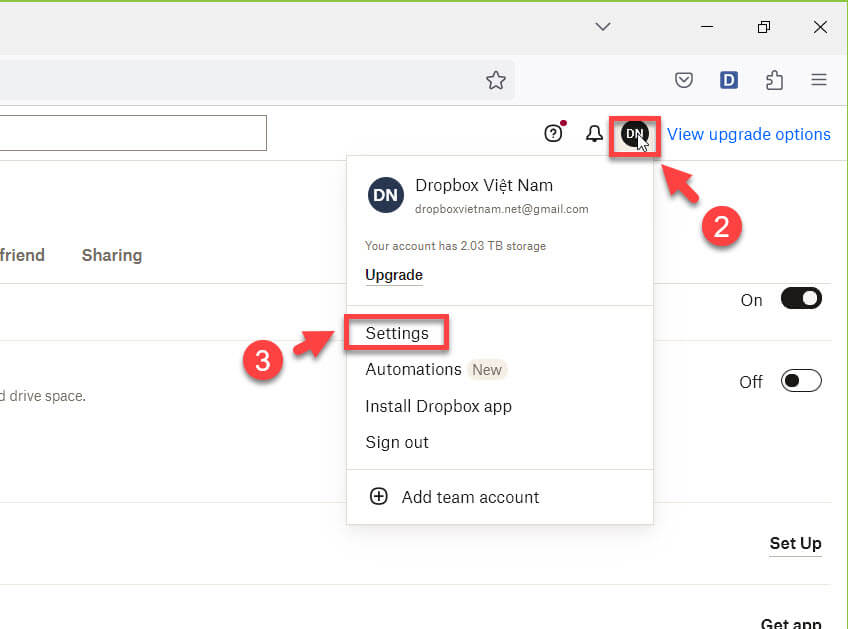
Bước 3: Nhấn chọn vào Setting sau đó chọn Plan.
Bước 4: Sẽ có dùng using abc MB of xy GB (abc là số dung lượng đã dùng, xy là dung lượng khả dụng của Dropbox).
Cách đổi mật khẩu Dropbox
Để bảo mật tài khoản sau khi tạo tài khoản Dropbox, việc đổi mật khẩu định kỳ hoặc khi nghi ngờ bị lộ là rất quan trọng. Cách thực hiện như sau:
Bước 1: Truy cập vào trang web của Dropbox.
Bước 2: Nhấn chọn Sign in.
Bước 3: Nhấn chọn vào mục Forgot your password? Ngay phía dưới nút Sign in.
Bước 4: Điền địa chỉ email đã tạo tài khoản Dropbox. Dropbox sẽ gửi link để bạn tiến hành đặt lại mật khẩu vào hòm thư đó.
Bước 5: Cuối cùng, nhấn chọn vào link đã được hệ thống gửi trong email để thực hiện tạo mật khẩu mới.
Cách chia sẻ file, thư mục trên Dropbox
Chia sẻ file và thư mục là tính năng nổi bật giúp Dropbox trở thành công cụ làm việc nhóm hiệu quả sau khi bạn tạo tài khoản Dropbox. Cách thực hiện như sau:
Bước 1: Nhấn vào phím Windows trên bàn phím máy tính > Gõ tìm kiếm Dropbox > Truy cập vào ứng dụng Dropbox để thực hiện.
Bước 2: Chọn File và Thư mục cần chia sẻ.
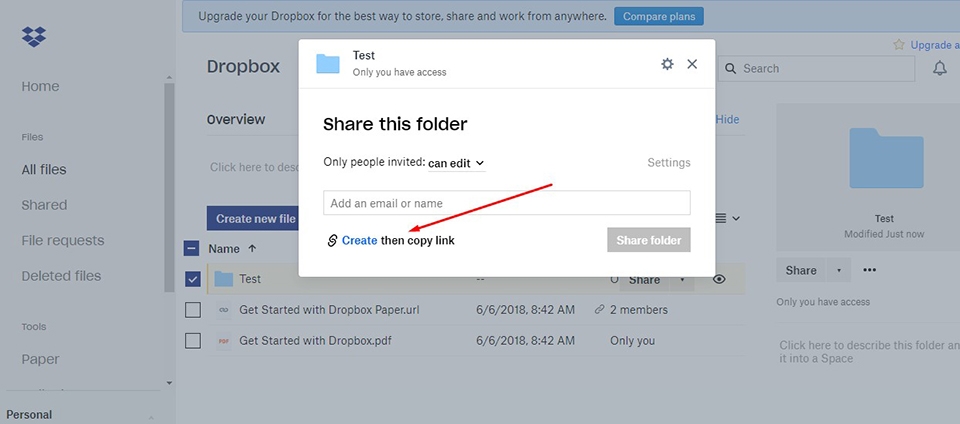
Bước 3: Nhấn Share > Và tiếp tục nhấn chọn Invite to Folder để gửi qua email. Tại đây, bạn cũng có thể chọn Copy link để lấy link chia sẻ với người khác.
Bước 4: Tại đây, bạn hãy nhập email người bạn muốn chia sẻ > chọn Quyền và nhấn chọn Share. Như vậy đã thực hiện xong và file của bạn đã được chia sẻ.
Cách thoát tài khoản Dropbox trên ứng dụng máy tính
Để thoát tài khoản Dropbox và đăng nhập tài khoản bạn, bạn thực hiện theo hướng dẫn dưới đây:
Bước 1: Chọn vào biểu tượng Dropbox trên máy tính > Nhấn chọn vào tên tài khoản của bạn.
Bước 2: Chọn Preferences.
Bước 3: Nhấn chọn Account > Chọn Unlink This Dropbox.
Bước 4: Xác nhận đồng ý chọn Unlink Anywway là hoàn tất.
Một số lỗi thường gặp khi tạo tài khoản Dropbox
Trong quá trình tạo tài khoản Dropbox, nhiều người mới thường gặp các vấn đề khiến việc đăng ký hoặc sử dụng dịch vụ không suôn sẻ. Những lỗi này có thể xuất phát từ email, thiết bị, mạng hoặc phương thức đăng ký (Google/Apple ID). Hiểu rõ từng lỗi sẽ giúp bạn xử lý nhanh chóng, tiết kiệm thời gian và tăng tỷ lệ đăng ký thành công. Dưới đây là các lỗi phổ biến nhất khi tạo tài khoản Dropbox và cách khắc phục.
Không nhận email xác minh
Đây là lỗi phổ biến nhất khi tạo tài khoản Dropbox. Nguyên nhân có thể do:
- Email bị gửi vào mục Spam/Junk.
- Hệ thống Dropbox gửi chậm do quá tải.
- Email nhập sai ký tự hoặc chưa tồn tại.
Cách khắc phục:
- Kiểm tra hộp thư Spam/Junk và thư mục Promotions.
- Chờ 5–10 phút rồi yêu cầu gửi lại email xác minh.
- Đảm bảo nhập đúng email và dùng email còn hoạt động.
Email đã tồn tại
Lỗi này xảy ra khi bạn đăng ký bằng email đã được sử dụng để tạo tài khoản Dropbox trước đó.
Cách khắc phục:
- Dùng email khác chưa từng đăng ký Dropbox.
- Nếu quên mật khẩu, chọn Forgot password / Quên mật khẩu để lấy lại quyền truy cập.
Lỗi đăng ký qua Google hoặc Apple ID
Khi sử dụng đăng ký nhanh bằng Google hoặc Apple ID, đôi khi hệ thống Dropbox báo lỗi do:
- Tài khoản Google/Apple chưa được xác minh.
- Email liên kết với Google/Apple ID đã tồn tại trên Dropbox.
Cách khắc phục:
- Kiểm tra email Google/Apple có đang hoạt động và đã xác minh.
- Nếu email đã tồn tại trên Dropbox, dùng phương pháp đăng ký bằng email khác.
Lỗi đồng bộ tài khoản mới
Sau khi đăng ký, một số người gặp tình trạng Dropbox không đồng bộ file hoặc thư mục mới trên thiết bị.
Nguyên nhân:
- Kết nối Internet không ổn định.
- Ứng dụng Dropbox chưa được cấp quyền truy cập vào thư mục.
- Phiên bản Dropbox trên thiết bị lỗi thời.
Cách khắc phục:
- Kiểm tra mạng Internet và khởi động lại thiết bị.
- Cập nhật Dropbox lên phiên bản mới nhất.
- Đảm bảo cấp quyền truy cập đầy đủ cho ứng dụng.
Bài viết trên chúng tôi đã chia sẻ đến bạn những thông tin cơ bản nhất về Dropbox và hướng dẫn bạn cách tạo tài khoản Dropbox sẽ diễn ra qua các bước như thế nào. Hy vọng bài viết sẽ có ích với bạn. Chúc bạn thành công và có những trải nghiệm mới lạ tại Dropbox.

Tôi là Lê Trần Ý, một người thích tìm hiểu những điều mới lạ. Hy vọng với những thông tin được chia sẻ trên Website sẽ có ích đến cuộc sống của bạn.
Bài viết liên quan
Hướng dẫn mở tài khoản ngân hàng ViettelPay nhận ưu đãi hấp dẫn
ViettelPay mang đến giải pháp thanh toán an toàn, nhanh chóng và phù hợp với mọi đối tượng. Nếu bạn đang tìm cách mở tài [...]
Mở tài khoản ngân hàng MSB: Miễn phí 100%, nhận nhiều ưu đãi
Trong thời đại số hóa, việc mở tài khoản ngân hàng MSB trở nên vô cùng đơn giản và nhanh chóng. Chỉ với vài bước [...]
Hướng Dẫn Tạo Tài Khoản Dropbox: Đăng Ký Nhanh, Lưu Trữ Cloud An Toàn
Việc tạo tài khoản Dropbox đang trở thành nhu cầu phổ biến với những ai muốn lưu trữ, chia sẻ và đồng bộ dữ liệu [...]
Hướng dẫn đăng ký Viettel Money online, miễn phí 100% ngay tại nhà
Viettel Money là hệ sinh thái tài chính số của Viettel cho phép người dùng chuyển tiền, thanh toán, nạp tiền điện thoại, nhận, gửi [...]
Hướng dẫn đăng ký tài khoản Alibaba online miễn phí 100%
Alibaba là nền tảng thương mại điện tử hàng đầu thế giới, nơi kết nối các nhà cung cấp với người mua từ khắp mọi [...]
Hướng dẫn đăng ký Pummel Party online trong 3 phút cho người mới
Nếu bạn đang tìm một tựa game tiệc tùng vui nhộn để chơi cùng bạn bè thì Pummel Party chắc chắn là lựa chọn hoàn [...]
Cách mở tài khoản Vietinbank miễn phí, nhận tài khoản sau 5 phút
Hướng dẫn tạo tài khoản AdSense kiếm tiền miễn phí 2025
Hướng Dẫn Tạo Tài Khoản Adobe Chi Tiết Cho Người Mới
Tìm hiểu top ngân hàng mở tài khoản online không cần đến ngân hàng
Cách đăng ký tài khoản Rise of Kingdoms thành công 100%
Cách Tạo Tài Khoản Mihoyo Chơi Genshin Impact Nhanh Và An Toàn Nhất 2025