OneDrive là dịch vụ lưu trữ của Microsoft giúp bạn dễ dàng lưu trữ, chia sẻ và đồng bộ hóa dữ liệu trên mọi thiết bị. Nếu bạn đang tìm cách bảo vệ dữ liệu an toàn hơn, truy cập tài liệu mọi lúc mọi nơi thì việc tạo tài khoản OneDrive là bước đầu tiên cần thực hiện. Bài viết này, Hướng Dẫn Đăng Ký sẽ hướng dẫn bạn chi tiết từ A–Z cách đăng ký, xác minh và sử dụng OneDrive hiệu quả nhất, phù hợp cho cả người mới bắt đầu.
OneDrive là gì?
OneDrive là dịch vụ lưu trữ đám mây do Microsoft phát triển, cho phép người dùng lưu giữ tài liệu, hình ảnh, video và đồng bộ hóa dữ liệu trên nhiều thiết bị khác nhau. Khi tạo tài khoản OneDrive, bạn sẽ sở hữu một không gian lưu trữ trực tuyến giúp truy cập file mọi lúc, mọi nơi chỉ cần có kết nối Internet.
OneDrive được tích hợp sâu vào hệ điều hành Windows 10, Windows 11 và bộ ứng dụng Microsoft Office như Word, Excel, PowerPoint, Outlook… nhờ đó việc lưu, chỉnh sửa và chia sẻ file trở nên vô cùng thuận tiện.
Không chỉ dành cho cá nhân, OneDrive còn hỗ trợ tốt cho doanh nghiệp với khả năng đồng bộ dữ liệu đa người dùng, phân quyền chia sẻ linh hoạt và bảo mật mạnh mẽ. Nhờ sự kết hợp giữa tiện ích, tốc độ và sự an toàn, OneDrive trở thành lựa chọn phổ biến cho học sinh, sinh viên, nhân viên văn phòng và cả những người làm việc từ xa.
Việc tạo tài khoản OneDrive là bước đầu tiên để bạn trải nghiệm một nền tảng lưu trữ hiện đại, thay thế hoàn hảo cho USB truyền thống, giúp bảo vệ dữ liệu khỏi thất lạc và truy cập dễ dàng trên mọi thiết bị.

Lợi ích khi tạo tài khoản OneDrive
Việc tạo tài khoản OneDrive mang đến rất nhiều lợi ích cho cả người dùng cá nhân lẫn doanh nghiệp, đặc biệt trong bối cảnh lưu trữ và làm việc trực tuyến ngày càng phổ biến. OneDrive không chỉ là nơi lưu trữ file, mà còn là một hệ sinh thái hỗ trợ làm việc thông minh, an toàn và linh hoạt.
Trước hết, OneDrive cho phép bạn lưu trữ dữ liệu trên đám mây với dung lượng miễn phí ban đầu, giúp bảo vệ tài liệu quan trọng khỏi nguy cơ mất mát khi máy tính hỏng, virus tấn công hoặc thiết bị bị thất lạc. Dữ liệu luôn được đồng bộ tự động giữa máy tính, điện thoại và web, giúp bạn làm việc liên tục mà không lo bị gián đoạn.
Bên cạnh đó, khi tạo tài khoản OneDrive, bạn dễ dàng chia sẻ file, thư mục cho bạn bè, đồng nghiệp chỉ bằng một đường link, đồng thời có thể phân quyền xem hoặc chỉnh sửa để tối ưu làm việc nhóm. OneDrive còn tích hợp trực tiếp với Word, Excel, PowerPoint, Outlook—giúp bạn mở, chỉnh sửa và lưu tài liệu ngay trên cloud mà không cần tải xuống máy.
Không chỉ tiện lợi, OneDrive còn sở hữu khả năng bảo mật cao nhờ mã hóa dữ liệu, tính năng Personal Vault (Kho lưu trữ cá nhân), đăng nhập hai lớp và xác minh danh tính nâng cao. Điều này giúp bảo vệ tối đa tài liệu quan trọng của bạn.
Cách tạo tài khoản OneDrive miễn phí cho người mới
Để bắt đầu sử dụng dịch vụ lưu trữ của Microsoft, việc tạo tài khoản OneDrive là bước đầu tiên và quan trọng nhất. OneDrive cho phép người dùng lưu trữ miễn phí 5GB dữ liệu, đồng bộ file giữa nhiều thiết bị và làm việc online vô cùng tiện lợi. Nếu bạn là người mới và chưa quen với các thao tác đăng ký, phần hướng dẫn dưới đây sẽ giúp bạn tạo tài khoản nhanh chóng và hoàn toàn miễn phí ngay trên máy tính hoặc điện thoại.
Cách tạo tài khoản OneDrive trên máy tính
Tạo tài khoản OneDrive bằng máy tính là cách nhanh và dễ thao tác nhất, đặc biệt nếu bạn thường xuyên làm việc trên Windows hoặc Office.
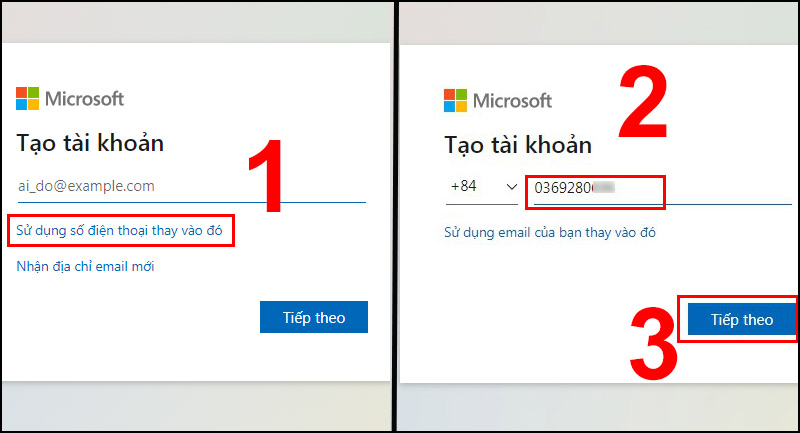
Bước 1: Truy cập vào trang chủ của Microsoft để bắt đầu đăng ký tài khoản.
Bước 2: Chọn 1 trong 3 đề xuất đăng ký, bao gồm: Sử dụng email của bạn, Sử dụng số điện thoại hoặc Nhận địa chỉ email mới. Ở bài viết này, chúng ta sẽ tìm hiểu cách tạo tài khoản OneDrive với địa chỉ email mới có tên miền @hotmail.com. Bạn cần điền tên đăng nhập sau đó chọn Tiếp theo.

Bước 3: Tạo mật khẩu rồi chọn Tiếp theo.
Bước 4: Điền thông tin cá nhân mà hệ thống yêu cầu: Họ, Tên, Quốc gia/Vùng lãnh thổ, Ngày tháng năm sinh, sau đó nhấn vào ô Tiếp theo.
Bước 5: Chọn Tiếp theo để giải một câu đố đơn giản, bước này giúp hệ thống xác nhận bạn không phải là robot.
Như vậy là bạn đã tạo tài khoản OneDrive thành công, giờ đây bạn đã có thể sử dụng nó để lưu trữ dữ liệu của mình.
Cách tạo tài khoản OneDrive trên điện thoại
Nếu bạn muốn đăng ký nhanh bằng smartphone, bạn có thể tạo OneDrive trực tiếp trên ứng dụng với vài bước đơn giản, phù hợp cho người dùng Android và iPhone. Cách thực hiện như sau:
Bước 1: Tải ứng dụng OneDrive trên CH Play hoặc App Store.
Bước 2: Mở ứng dụng → chọn Sign up / Đăng ký.
Bước 3: Nhập email hoặc số điện thoại để bắt đầu tạo tài khoản OneDrive.
Bước 4: Tạo mật khẩu → xác minh email hoặc số điện thoại.
Bước 5: Sau khi xác minh thành công, đăng nhập vào ứng dụng để sử dụng 5GB lưu trữ miễn phí.
Hướng dẫn chi tiết sử dụng OneDrive
Sau khi tạo tài khoản OneDrive thành công, việc hiểu rõ cách sử dụng các tính năng cơ bản sẽ giúp bạn quản lý dữ liệu hiệu quả hơn. OneDrive hỗ trợ tải file lên cloud, chia sẻ tài liệu nhanh chóng và nâng cấp dung lượng khi cần thiết. Dưới đây là hướng dẫn chi tiết dành cho người mới, giúp bạn tận dụng tối đa sức mạnh của nền tảng lưu trữ đám mây của Microsoft.
Cách tải tệp lên OneDrive
Tải tệp lên OneDrive là thao tác nền tảng để lưu trữ và đồng bộ dữ liệu giữa các thiết bị. Chỉ cần vài bước đơn giản, bạn đã có thể bảo vệ tài liệu an toàn trên cloud. Cách thực hiện như sau:
Bước 1: Đăng nhập vào OneDrive sau khi tạo tài khoản OneDrive.
Bước 2: Chọn Upload / Tải lên trên giao diện web hoặc ứng dụng.
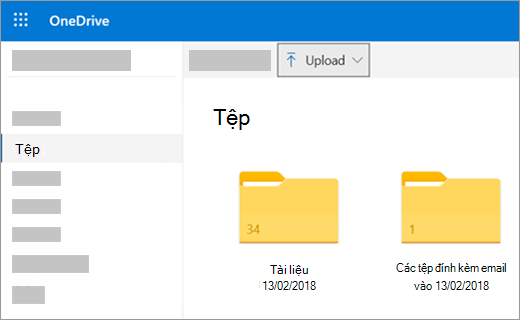
Bước 3: Chọn File hoặc Folder tùy nhu cầu.
Bước 4: Chọn tệp muốn tải lên và đợi đồng bộ hoàn tất.
Bước 5: Tệp sẽ được lưu trữ vĩnh viễn cho đến khi bạn xóa hoặc thay đổi.
Hướng dẫn đồng bộ OneDrive với máy tính
Với sự phát triển nhanh chóng như hiện nay, nhu cầu lưu trữ của người dùng ngày càng lớn. Vì thế, OneDrive được tạo ra như một giải pháp tối ưu giúp người dùng sắp xếp công việc dễ dàng hơn. Bên cạnh đó, dịch vụ này còn có tính năng đồng bộ hỗ trợ người dùng truy cập trực tuyến mọi lúc mọi nơi. Để sử dụng tính năng này, bạn chỉ cần thực hiện các bước cơ bản sau:
Bước 1: Nhấn tổ hợp phím Windows + R để mở hộp thoại Run, sau đó nhập lệnh %HOMEPATH% rồi nhấn OK.
Bước 2: Truy cập vào thư mục OneDrive.
Bước 3: Copy hoặc cắt toàn bộ dữ liệu muốn đồng bộ rồi dán vào một thư mục mới, đồng thời đặt tên thư mục để dễ dàng theo dõi.
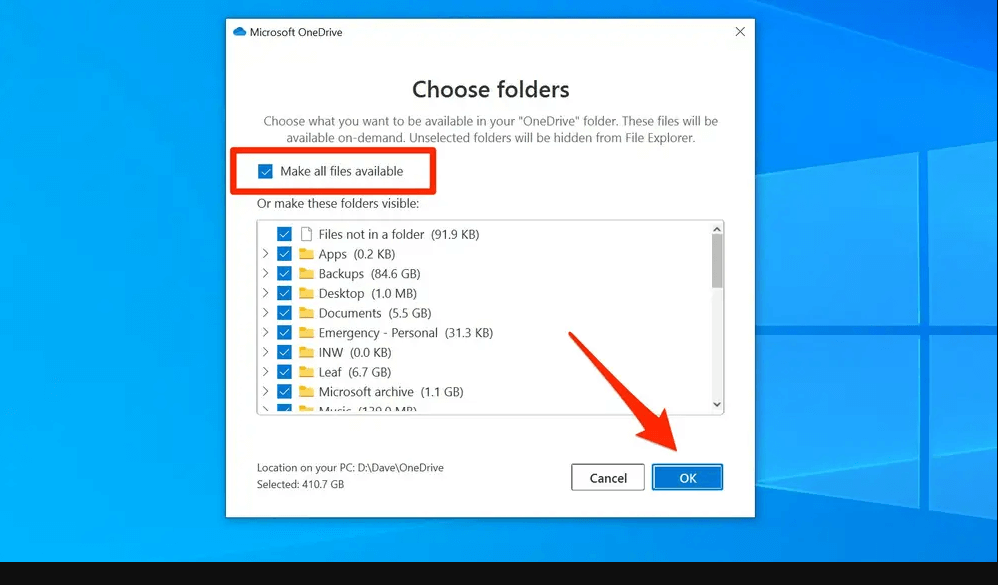
Bước 4: Chọn mục Properties nằm bên trong mục Documents.
Bước 5: Lúc này giao diện sẽ chuyển sang thử Location, để di chuyển dữ liệu, bạn cần chọn Move.
Bước 6: Mở thư mục vừa tạo để duyệt thư mục OneDrive. Tại bước này, chọn Select Folder.
Bước 7: Click chọn Apply khi thấy vị trí đường dẫn mặc định đã thay đổi.
Bước 8: Chọn Yes khi thông báo di chuyển dữ liệu từ vị trí cũ sang vị trí mới xuất hiện. Sau khi quá trình chuyển dữ liệu hoàn tất, có nghĩa là bạn đã đồng bộ OneDrive với máy tính thành công.
>>> Xem thêm:
- Cách tạo tài khoản Microsoft miễn phí ngay tại nhà
- Hướng dẫn đăng ký hosting miễn phí
- Hướng dẫn chi tiết đăng ký tài khoản QQ miễn phí vô cùng đơn giản
- Hướng dẫn tạo tài khoản Dropbox dễ dàng nhất
- Hướng dẫn đăng ký FPT Play đơn giản và nhanh chóng
Cách chia sẻ file/ thư mục trên OneDrive
Chia sẻ dữ liệu là tính năng nổi bật giúp OneDrive trở thành công cụ hỗ trợ làm việc nhóm hiệu quả. Bạn có thể gửi file cho bạn bè, đồng nghiệp dễ dàng mà không cần đính kèm qua email. Cách thực hiện như sau:
Bước 1: Mở OneDrive → chọn file hoặc thư mục cần chia sẻ.
Bước 2: Nhấp Share / Chia sẻ.
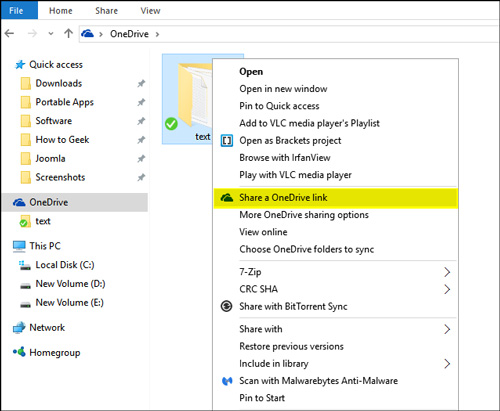
Bước 3: Chọn hình thức chia sẻ:
- Gửi qua email
- Tạo liên kết chia sẻ
Bước 4: Thiết lập quyền: Chỉ xem hoặc Có thể chỉnh sửa.
Bước 5: Gửi link cho người nhận và họ có thể truy cập ngay lập tức.
Cách nâng cấp dung lượng OneDrive
Mặc dù tạo tài khoản OneDrive miễn phí đã có sẵn 5GB, nhưng nếu bạn lưu trữ nhiều tài liệu, hình ảnh, video thì việc nâng cấp dung lượng là cần thiết để đảm bảo không gian sử dụng luôn đủ. Cách thực hiện như sau:
Bước 1: Đăng nhập vào OneDrive hoặc tài khoản Microsoft của bạn.
Bước 2: Vào Settings / Cài đặt → Upgrade / Nâng cấp.
Bước 3: Chọn gói phù hợp:
- Microsoft 365 Personal
- Microsoft 365 Family
- Mua thêm dung lượng độc lập
Bước 4: Thực hiện thanh toán bằng thẻ quốc tế, ví điện tử hoặc hình thức được hỗ trợ.
Bước 5: Sau khi hoàn tất, dung lượng mới sẽ được cập nhật ngay lập tức.
Một số lỗi thường gặp khi tạo tài khoản OneDrive
Trong quá trình tạo tài khoản OneDrive, nhiều người dùng có thể gặp phải một số lỗi phổ biến liên quan đến xác minh email, đăng nhập hoặc bảo mật tài khoản. Những lỗi này thường xuất phát từ địa chỉ email, mạng Internet hoặc hệ thống của Microsoft. Dưới đây là những lỗi thường gặp nhất và cách khắc phục đơn giản để bạn hoàn tất quá trình đăng ký một cách suôn sẻ.
Không nhận được mã xác minh
Lỗi không nhận mã xác minh là vấn đề phổ biến khi tạo tài khoản OneDrive.
Cách khắc phục:
- Kiểm tra mục Spam/Thư rác, vì email từ Microsoft có thể bị lọc nhầm.
- Đảm bảo email nhập đúng và không có ký tự thừa.
- Đợi thêm 1–2 phút và nhấn Gửi lại mã.
- Thử đổi sang một email khác nếu vẫn không nhận được mã.
Email đã tồn tại
Email đã được sử dụng để đăng ký tài khoản Microsoft trước đó.
Cách khắc phục:
- Nếu email đã có tài khoản, chỉ cần đăng nhập thay vì đăng ký mới.
- Truy cập trang khôi phục tài khoản nếu bạn quên mật khẩu.
- Hoặc sử dụng email khác để tiếp tục tạo tài khoản OneDrive.
Không đăng nhập được
Sau khi đăng ký, một số người vẫn không thể đăng nhập vào OneDrive.
Cách khắc phục:
- Kiểm tra lại mật khẩu và bật chế độ xem mật khẩu để tránh nhập sai.
- Đảm bảo không bật VPN gây nhầm lẫn vị trí.
- Thử đăng nhập bằng một trình duyệt khác.
- Xóa cache/chrome data nếu trình duyệt báo lỗi phiên đăng nhập.
Tài khoản bị khóa tạm thời
Microsoft có thể khóa tạm thời tài khoản nếu nghi ngờ hoạt động bất thường hoặc đăng nhập từ nhiều vị trí trong thời gian ngắn.
Cách khắc phục:
- Truy cập trang xác minh danh tính Microsoft.
- Nhập số điện thoại để nhận mã mở khóa.
- Chờ 24 giờ nếu hệ thống thông báo giới hạn tạm thời.
- Đảm bảo sau khi mở khóa, bạn bảo mật lại tài khoản bằng mật khẩu mạnh và xác thực 2 lớp.
Việc tạo tài khoản OneDrive là bước đầu tiên giúp bạn tiếp cận một nền tảng lưu trữ đám mây mạnh mẽ, an toàn và linh hoạt của Microsoft. Từ khả năng lưu trữ dữ liệu quan trọng, chia sẻ tệp nhanh chóng, đồng bộ giữa nhiều thiết bị cho đến việc hỗ trợ làm việc nhóm hiệu quả, OneDrive thực sự là công cụ không thể thiếu trong học tập và công việc hiện đại.

Tôi là Ngọc Hân, một trong những tác giả đang hoạt động tại website Hướng Dẫn Đăng Ký. Mong rằng những thông tin mà tôi cung cấp có thể giúp ích cho bạn.
Bài viết liên quan
Cách lấy lại mật khẩu Facebook nhanh nhất – Cập nhật 2025
Cách lấy lại mật khẩu Facebook là chủ đề được rất nhiều người quan tâm, đặc biệt khi bạn vô tình quên mật khẩu, mất [...]
Cách tạo tài khoản Amazon nhanh chóng, an toàn, miễn phí 100%
Trong thời đại mua sắm và kinh doanh toàn cầu hóa, việc tạo tài khoản Amazon đã trở thành bước khởi đầu quan trọng cho [...]
Hướng dẫn mở tài khoản Cake by VPBank online đơn giản nhận ngay 50K
Trong thời đại ngân hàng số phát triển mạnh mẽ, Cake by VPBank đang trở thành lựa chọn hàng đầu của giới trẻ nhờ sự [...]
Hướng dẫn tạo tài khoản Sendo chi tiết cho người mới ( Cập nhật 2025)
Trong thời đại mua sắm trực tuyến phát triển mạnh mẽ, Sendo là một trong những sàn thương mại điện tử uy tín hàng đầu [...]
Ngân hàng nào miễn phí duy trì tài khoản? Cập nhật mới nhất
Tài khoản ngân hàng hiện nay đang là dịch vụ được khá nhiều người tin tưởng và sử dụng. Ở Việt Nam hiện nay đang [...]
1 Bình luận
Hướng dẫn đăng ký tài khoản ngân hàng NCB online miễn phí 100%
Trong thời đại số hóa mạnh mẽ, việc đăng ký tài khoản ngân hàng NCB online đang trở thành xu hướng được nhiều khách hàng [...]
Cách tạo tài khoản Tiki nhanh chóng và đơn giản cho người mới (2025)
Cách tạo tài khoản VnEdu online cho phụ huynh và học sinh
Hướng dẫn đăng ký tài khoản ngân hàng NCB online miễn phí 100%
Cách mở tài khoản Tốc Chiến nhanh nhất 2025 – Hướng dẫn chi tiết
Mở tài khoản Agribank: Điều kiện, thủ tục đăng ký online
Đăng Ký Nguyện Vọng Thi Đại Học: Lớp 12 Nhất Định Phải Biết